Seu SSD pode estar funcionando na metade da velocidade: como desbloquear a velocidade pela qual você pagou

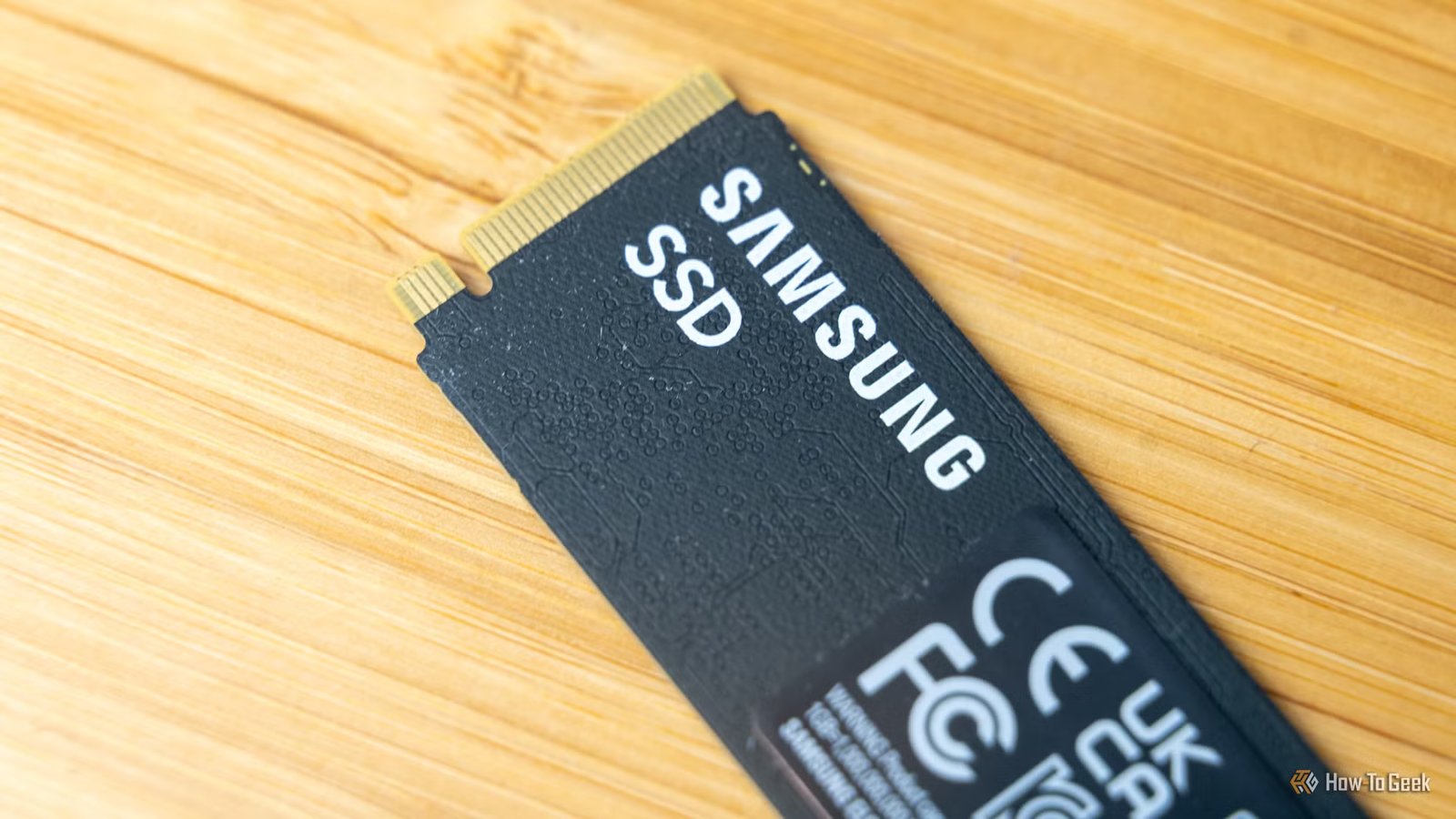
Mesmo se você comprar um dos SSDs mais rápidos, poderá descobrir que ele está funcionando lentamente, e não necessariamente porque há algo errado com o hardware em si. Freqüentemente, o problema pode ser facilmente resolvido do seu lado, sem passar por muitos obstáculos. Com SSDs NVMe, você pode nem perceber que não está utilizando totalmente o potencial da sua unidade, então, mesmo que você não tenha nada do que reclamar, vale sempre a pena conferir. HTG Wrapped 2025: 24 dias de tecnologia 24 dias de nosso hardware, gadgets e tecnologia favoritos Por que seu SSD NVMe pode não estar funcionando em velocidade total Pode ser rápido, mas é o mais rápido possível? Crédito: Patrick Campanale / How-To Geek Supondo que seu SSD não seja o melhor possível, qual é o problema? Aposto que tudo se resume à largura de banda PCIe, e isso pode ocultar alguns microproblemas diferentes. Antes de nos aprofundarmos, vamos falar sobre negociação de link, que é um conceito técnico central para um SSD NVMe. Quando você inicializa seu PC, o SSD se comunica com a placa-mãe, determinando a velocidade comum mais alta que ambos os lados suportam. Se a mobo suportar PCIe Gen 5, mas o SSD for limitado a PCIe Gen 4, a placa-mãe considerará isso a velocidade máxima do SSD que pode oferecer. Mas a geração do PCIe é apenas uma parte desse quebra-cabeça; há também a largura da pista (x2, x4). Se o seu SSD funcionar abaixo das especificações, é provável que haja uma incompatibilidade na geração do PCIe ou no uso da pista, ou seja, o SSD pode estar usando menos pistas do que o necessário para fornecer a velocidade máxima anunciada. O NVMe é rápido porque normalmente usa quatro pistas PCIe, portanto, reduzir para duas será um grande downgrade. (Há uma ressalva: algumas unidades optam por x2 em gerações PCIe superiores, então verifique seu SSD.) A largura de banda depende do uso da geração PCIe correta e do número correto de pistas. Ambos precisam ser feitos corretamente ou você estará diante de uma unidade de baixo desempenho. Escolher o slot M.2 certo para o seu SSD NVMe também é importante. Conectar-se diretamente à CPU reduz a latência e dá ao SSD uma conexão prioritária, por assim dizer. Uma unidade em pistas de chipset ainda pode ser rápida, mas precisa competir com outros dispositivos pela CPU e pelo link do chipset. Vale lembrar que embora sua placa-mãe determine o número de slots M.2, a geração PCIe e a largura da pista disponível para seu SSD, sua CPU também o faz. Isso deixa mais espaço para possíveis desalinhamentos. As causas mais comuns de limitação da largura de banda PCIe Algumas são evitáveis, mas outras não podem ser evitadas. Crédito: Patrick Campanale / How-To Geek Com todo esse histórico fora do caminho, quais são as verdadeiras causas de toda essa decepção nos bastidores? Mais comumente, você descobrirá que o SSD pode ter sido instalado no slot M.2 errado, por exemplo, um SSD Gen 4 sendo instalado em um slot Gen 3. O SSD ainda funcionará bem nesse cenário, mas será metade da velocidade, limitado ao máximo da Geração 3. O compartilhamento de pistas é outro grande problema, porque os mobos têm um determinado número de pistas para circular. Em algumas placas, se você usar um slot M.2 específico, seu segundo slot PCIe x16 poderá ser desativado. Em placas-mãe mais antigas, você pode desligar uma das portas SATA. Da mesma forma, as configurações de largura de banda M.2 precisam ser definidas corretamente no BIOS. Se a configuração do slot estiver definida para o modo x2 em vez do x4 padrão, você verá uma queda no desempenho. E às vezes, apenas recolocar sua unidade pode corrigir uma negociação de link defeituosa. Por último, você pode simplesmente ter a unidade errada para o seu hardware. Um SSD PCIe Gen 5.0 precisa da combinação mais recente de CPU e placa-mãe para funcionar em velocidade máxima. Como verificar a atribuição e a velocidade da pista PCIe atual Descubra onde realmente está o problema. Crédito: Patrick Campanale / How-To Geek Minha maneira favorita (e o padrão ouro da indústria) de verificar tudo relacionado a SSDs é o CrystalDiskInfo, uma ferramenta gratuita. Usando o CrystalDiskInfo, você pode verificar facilmente se o seu SSD está funcionando com as especificações PCIe corretas. Basta baixar o programa, executá-lo e observar o “Modo de transferência” e, mais precisamente, o “Modo atual” e o “Modo suportado”. O primeiro é o que você está usando e o último é o que você deveria usar. Se houver uma incompatibilidade, você encontrou o culpado. O HWiNFO, por outro lado, pode informar se o seu SSD está conectado à CPU ou ao chipset. No entanto, o caminho exato pode variar, por isso pode ser mais fácil consultar o manual da placa-mãe. Mas se você estiver usando o HWiNFO para isso, faça o seguinte: Abra o HWiNFO64 (não é necessário instalá-lo) e desmarque “Somente sensores” na inicialização. Na árvore à esquerda, expanda “Barramento” e depois “Barramento PCI”. Você verá muitas entradas diferentes. Procure opções relacionadas à CPU, como “AMD PCIe GPP Bridge”. Também pode estar em “Agente do Sistema” em uma plataforma Intel. Se você encontrá-lo em Intel PCH ou AMD Promontory/Chipset, significa que está sendo executado em uma conexão mais lenta. Se a unidade estiver conectada à CPU, você a encontrará aninhada em uma das entradas próximas ao topo. Esta verificação simples dirá se você deve mover seu SSD NVMe para outro lugar ou não. Como corrigir problemas de velocidade do PCIe Existem algumas maneiras de tentar. Crédito: Patrick Campanale / How-To Geek Dependendo da natureza do problema, pode ser necessário abrir fisicamente o PC e mover o SSD ou fazer alguns ajustes no BIOS. Comece recolocando a unidade para se livrar de possíveis problemas de contato com os pinos. Basta removê-lo e encaixá-lo novamente. Mas enquanto estiver lá, certifique-se de estar usando o slot PCIe correto para o SSD escolhido e, se não estiver, mude para um slot diferente. Você deseja que sua melhor unidade vá para o slot que recebe faixas prioritárias e suporta a geração PCIe mais alta – esse geralmente é o slot mais alto, mas varia de acordo com a placa-mãe. Às vezes, isso pode reduzir o slot PCIe x16 principal (frequentemente usado pela GPU) para x8, o que você não quer que aconteça, então pesquise antes de fazer alterações. Em seguida, faça alterações em seu BIOS/UEFI. O caminho exato a seguir aqui irá variar dependendo do fabricante da placa-mãe. Procure configurações relacionadas à velocidade do link M.2, velocidade do link do slot PCIe e modo PCIe. Se a velocidade do link estiver definida como automática, tente alterá-la para a geração PCIe correta e, se o modo PCIe x4 da placa estiver desativado, certifique-se de habilitá-lo. Lembre-se de que isso pode desabilitar algumas portas SATA. A diferença de velocidade realmente importa? Só porque você não consegue ver a perda de desempenho não significa que ela não exista. Crédito: Patrick Campanale / How-To Geek Há muitas razões por trás de um SSD de baixo desempenho, como enchê-lo completamente ou deixá-lo superaquecer, mas esses problemas ocultos que descrevi acima podem ser indiscutivelmente piores do que os grandes e importantes problemas do SSD, porque você pode nem notá-los. Há uma razão clara pela qual costumo dizer às pessoas para não optarem pelos SSDs de última geração – em certo ponto, você simplesmente não notará muita diferença no uso diário, mas com certeza notará ao transferir arquivos, editar vídeos ou fazer outra coisa que exija muitos recursos. Nesse ponto, a falta de desempenho irá doer de repente. Além disso, os SSDs são caros e estão cada vez mais caros, então é melhor você conseguir o melhor retorno pelo seu investimento, certo?
Publicado: 2025-12-23 16:30:00
fonte: www.howtogeek.com